

1. 安装必要软件
1.1 安装 Node.js
访问 Node.js 官网 下载最新的 LTS 版本
运行安装程序并按照默认选项完成安装
验证安装:
node -v
npm -v
1.2 安装 Ollama
访问 Ollama 官网 下载对应平台的安装包
运行安装程序并完成安装
验证安装:
ollama --version
1.3 安装 Claude Code (npm 方式)
npm install -g @anthropic-ai/claude-code
1.4 安装 VS Code 并添加 Claude Code 插件
访问 VS Code 官网 下载并安装 VS Code
打开 VS Code,点击左侧扩展图标
搜索 "Claude Code" 并安装官方插件
1.5 安装 CC Switch
访问 CC Switch GitHub Release 页面 下载对应系统的安装包
Windows 系统建议下载并安装 MSI 包
按照安装向导完成安装
2. 通过 Ollama 下载 Qwen3.5:9b
ollama pull qwen3.5:9b
等待下载完成,这可能需要一些时间,具体取决于网络速度。
3. 通过 CC Switch 图形界面配置本地大模型
首先启动 Ollama 服务(通常安装后会自动启动)
打开 CC Switch 应用程序
在主界面点击 "添加供应商" 按钮(在顶部菜单栏右侧的橙色圆圈,圆圈中间有个白色加号)
在“预设供应商”界面选择“自定义配置”,然后填写以下配置信息:
名称:ollama
API Key:可以随便填写(Ollama 本地服务不需要真实 API Key)
主模型以及其他模型都填:qwen3.5:9b
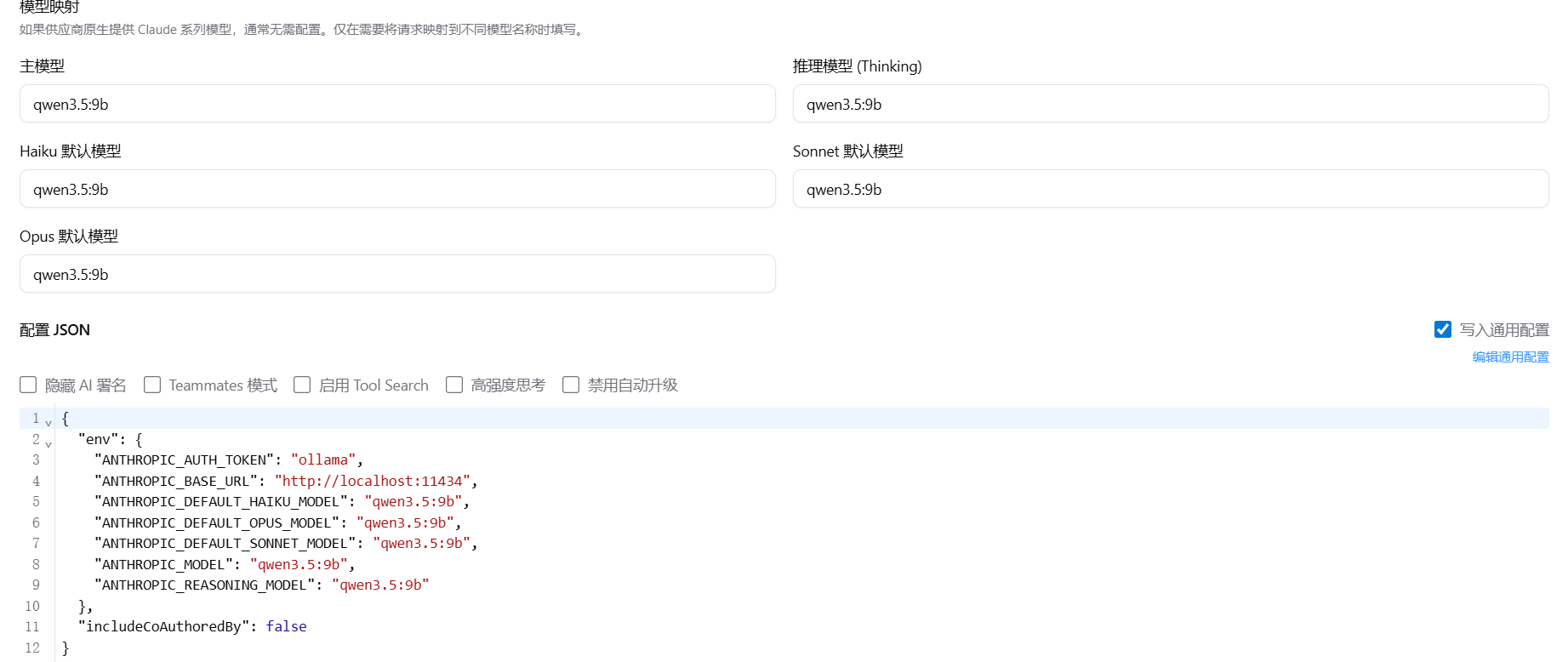
点击 "保存" 完成配置
在主界面选择刚创建的 "Ollama Local" 配置
如需测试配置是否正常,可以点击 "测试模型" 按钮
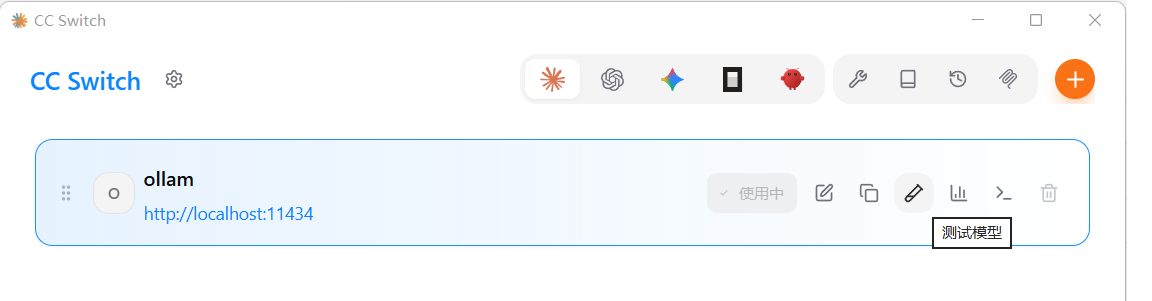
注意:如果使用的是 CLI 版本的 Claude Code,切换配置后需要按 Ctrl+C 退出并重新启动;如果使用的是 VS Code 插件版本,则会即时生效。
4. 验证配置
4.1 验证 Claude Code (双边滤波 Python 代码)
打开命令行终端
输入以下命令,让 Claude Code 生成双边滤波的 Python 代码:
claude-code "请生成一个双边滤波的Python 函数,包含完整的实现和测试代码"Claude Code 会自动生成完整的双边滤波代码,包括函数实现和测试代码
运行生成的代码验证是否正常工作
4.2 验证 Claude Code 插件 (中值滤波 Python 代码)
在 VS Code 中创建一个新文件
median_filter.py打开 Claude Code 插件
输入提示:"请生成一个中值滤波的Python函数,包含完整的实现和测试代码"
Claude Code插件会自动生成代码
运行生成的代码验证是否正常工作
注意:Claude Code 会根据配置的本地大模型 (Qwen3.5:9b) 生成代码,验证过程可以确认本地模型配置是否成功。
5. 故障排除
Ollama 服务未运行:检查 Ollama 服务状态,确保它正在运行
端口冲突:确保 11434 端口未被其他服务占用
模型下载失败:检查网络连接,确保有足够的磁盘空间
CC Switch 配置错误:检查图形界面中的配置信息,确保 URL 格式正确
WSL 环境配置:如果在 WSL 环境中使用,需要在 CC Switch 设置中配置 WSL 路径,例如:
\\wsl$\Ubuntu\home\你的用户名\.claude\\wsl$\Ubuntu\home\你的用户名\.codex
切换后需要重启:使用 CLI 版本的 Claude Code 时,切换配置后需要按 Ctrl+C 退出并重新启动
6. 总结
通过以上步骤,你已经成功配置了 Claude Code 使用本地大模型 Qwen3.5:9b。这样你就可以在离线环境中使用 Claude Code 的功能,同时利用本地大模型的优势。
本地大模型配置的好处包括:
隐私性更好,数据不离开本地
响应速度更快,无需网络延迟
不受 API 调用限制
可以在没有网络连接的环境中使用
CC Switch 的图形界面配置方式非常直观,让你可以轻松管理多个模型服务和 API 端点,在不同场景下灵活切换。